La question de support la plus fréquente en 2025:
La réception des rapports par e-mail automatique
La réception des rapports par e-mail automatique
En 2025, la réception des rapports par e-mail automatique a été la demande de support la plus fréquente de nos clients. De plus en plus d’entreprises s’appuient sur l’envoi automatique de rapports par e-mail pour leurs processus financiers, commerciaux et opérationnels. Lorsqu’un e-mail ne part plus, l’impact sur l’activité peut être immédiat.
Dans cet article, nous analysons les problèmes les plus courants liés aux rapports envoyés automatiquement par e-mail et nous vous expliquons comment les résoudre de manière structurée.

La question numéro un de nos clients
Pourquoi mes clients ne reçoivent-ils plus leurs rapports par e-mail automatique?
Lorsque les rapports ne sont plus envoyés automatiquement, la cause se situe généralement au niveau du traitement
des documents, de la file d’attente des tâches ou de la tâche e-mail dans le système.
Le plan étape par étape ci-dessous vous permet d’identifier rapidement l’origine du problème et de rétablir le processus.
Plan étape par étape pour résoudre les problèmes d’e-mails automatiques
Cet aperçu montre toutes les étapes nécessaires pour comprendre pourquoi les rapports ne sont plus envoyés par e-mail et comment rétablir l’envoi automatique.
Explication détaillée par étape
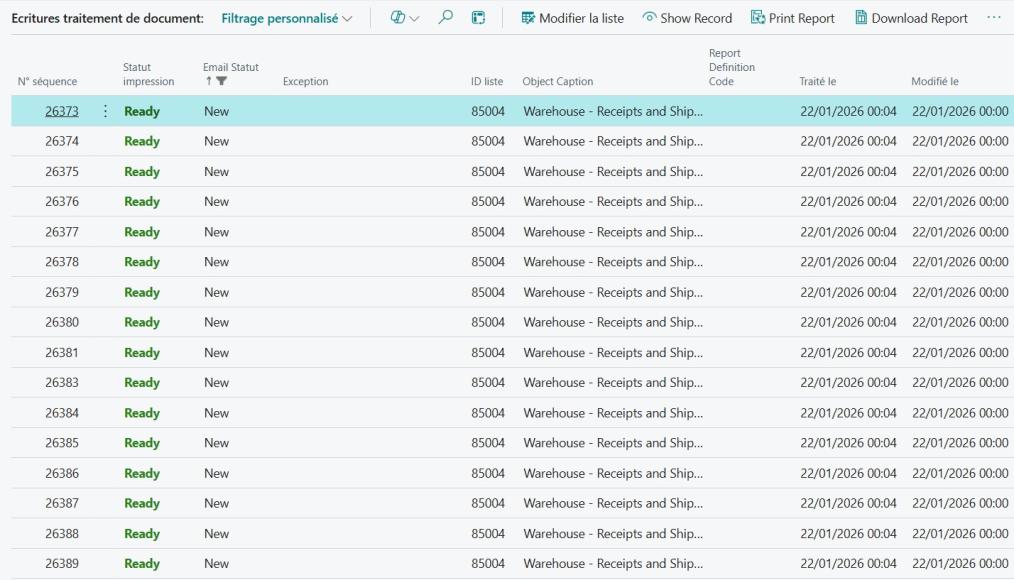
Étape 1: Vérifier le traitement des documents
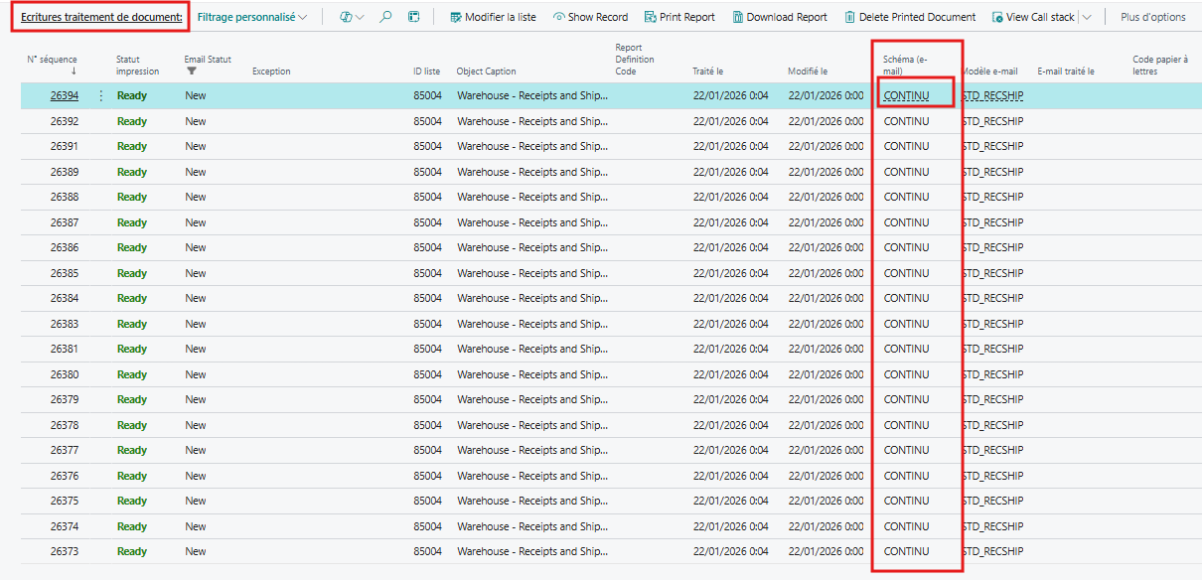
Lorsque nous consultons les écritures de traitement des documents, nous constatons que le statut de l’e-mail reste sur « New ».
Cela signifie que les documents ne sont pas traités et que le processus d’envoi automatique des e-mails est bloqué.
Étape 2: Vérifier la file d’attente des tâches
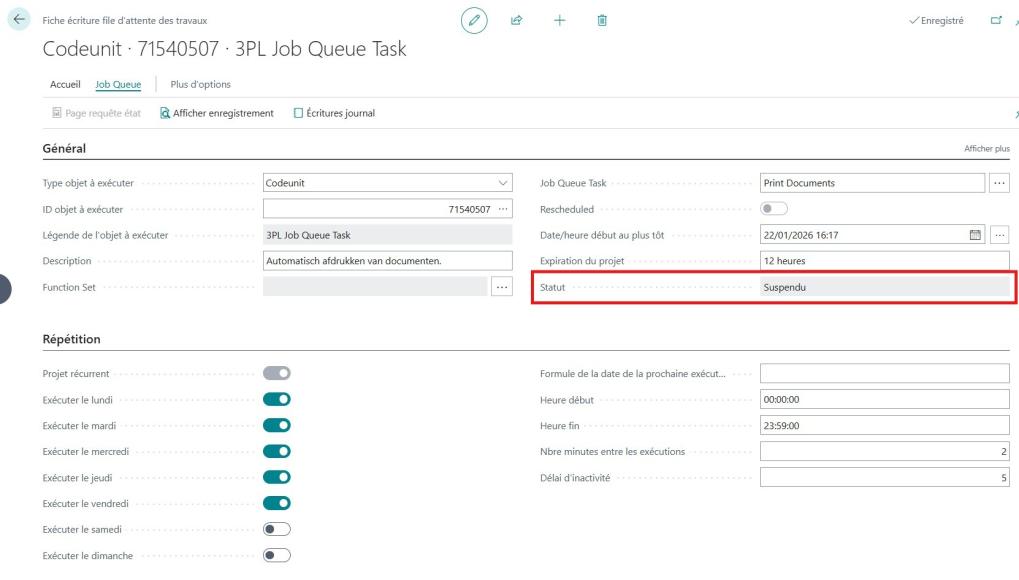
Sur la fiche de la file d’attente des tâches pour l’envoi automatique par e-mail, le statut est « Suspendu ».
Ce statut empêche la poursuite du traitement des documents et bloque l’envoi des rapports.
Étape 3: Ouvrir les écritures du journal
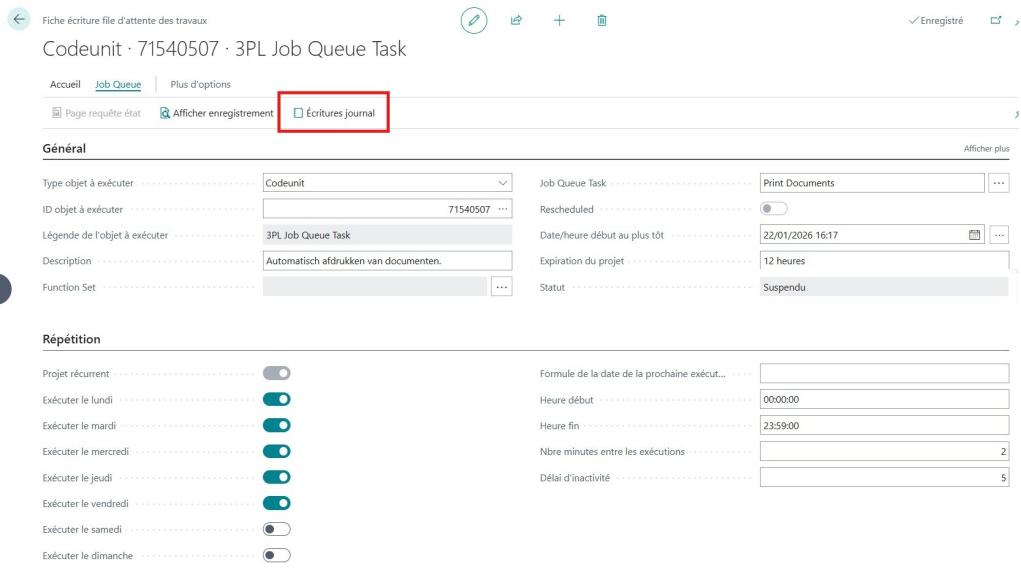
Dans la même fiche, ouvrez la section « Écritures journal ».
Vous y trouverez le message d’erreur qui explique pourquoi l’envoi d’e-mails a échoué.
Filtrez sur le statut « Erreur »

En ouvrant le message, vous constatez que le serveur a arrêté les sessions, ce qui a interrompu la file d’attente des tâches et nécessite un redémarrage.

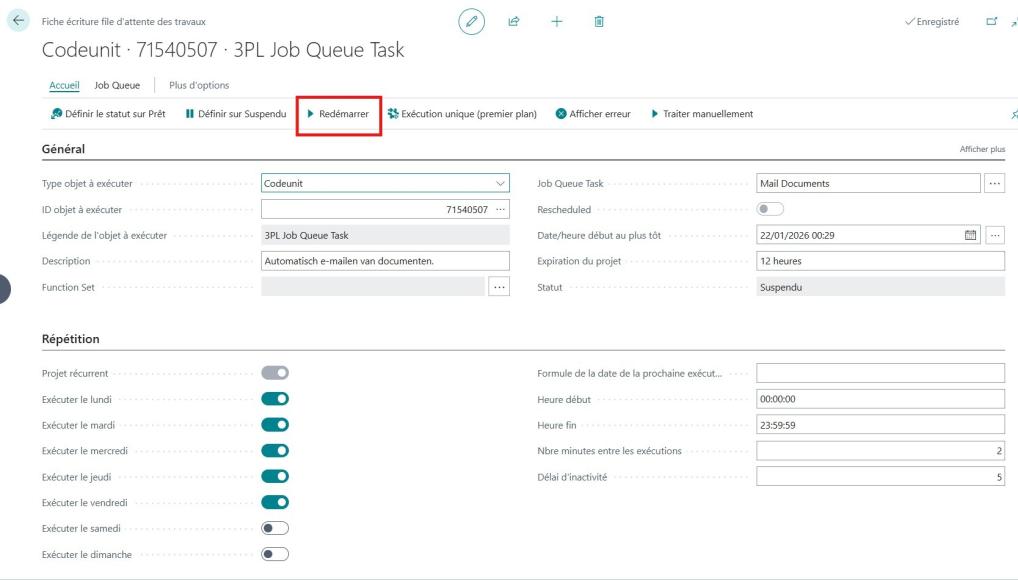
Étape 4: Redémarrer la tâche e-mail
Demandez au client de redémarrer la tâche e-mail concernée.
Cette action ne peut être effectuée que par un utilisateur final disposant des droits sur le compte e-mail configuré.
Sans ces autorisations, la tâche ne peut pas être relancée.
Étape 5: Ouvrir la planification des e-mails
Accédez aux écritures du traitement de documents et cliquez sur « CONTINU » dans la colonne Schéma (e-mail).
Étape 6: Réactiver la planification du traitement des documents
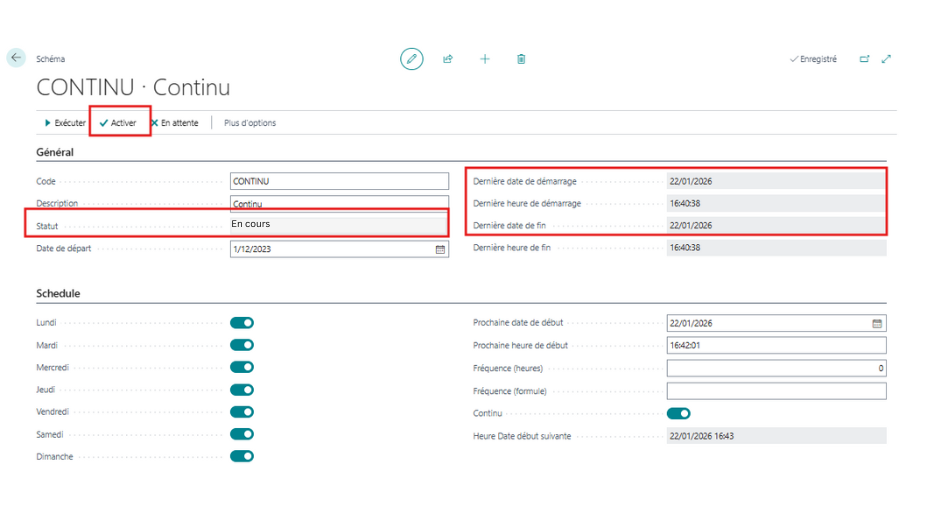
La planification du traitement des documents (schéma) est au statut « En cours » et doit être réactivée.
Cliquez sur « Activer » pour relancer le processus.
Résultat: Le traitement des e-mails est rétabli
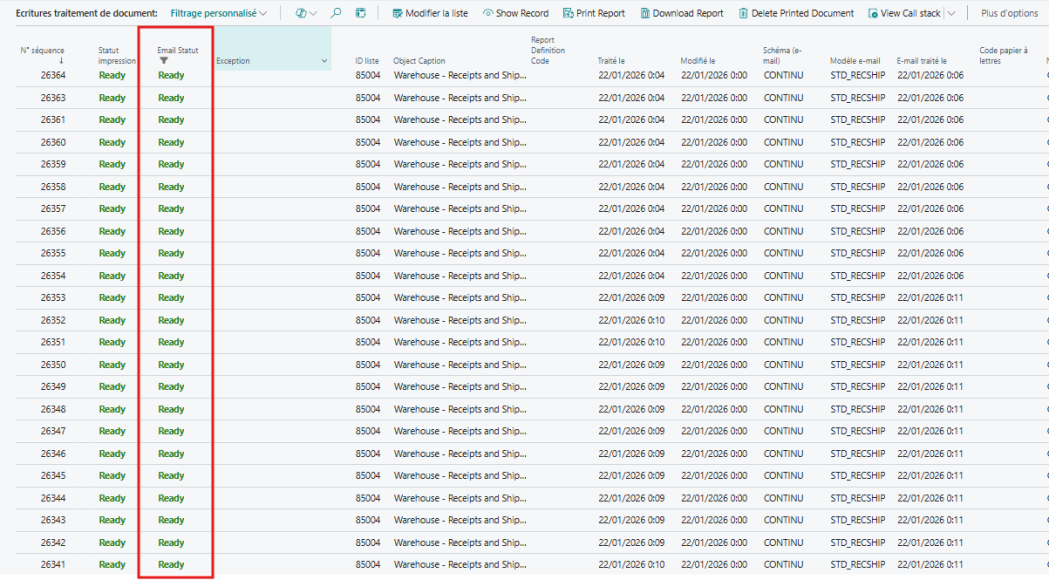
Les e-mails contenant les rapports sont de nouveau traités et le statut passe à « Ready » (Prêt).
L’envoi automatique des rapports par e-mail fonctionne à nouveau correctement.
Besoin de plus d’informations sur le support?

Ce guide étape par étape vous permet de résoudre rapidement et de manière autonome les problèmes liés aux rapports et à l’envoi automatique d’e-mails.
Si le problème persiste ou si vous avez des questions supplémentaires, n’hésitez pas à consulter notre page Support. Vous y trouverez davantage d’informations sur le fonctionnement du support et sur la meilleure façon de soumettre un ticket de support.